
Firma electrónica
Firmado en el portal, sin papel.
Y te enteras por un mensaje en cuanto firma.
Pides la firma desde Presupuestos, o a la IA para cualquier otro documento. Tu cliente escribe su nombre y su NIF, marca su conformidad y firma. Sin imprimir, firmar, escanear y devolver.
- Firma electrónica simple del art. 3.10 eIDAS
- Nombre, NIF y conformidad del cliente
- Huella SHA-256, IP, navegador y hora
Beta privada y gratuita, por invitación.
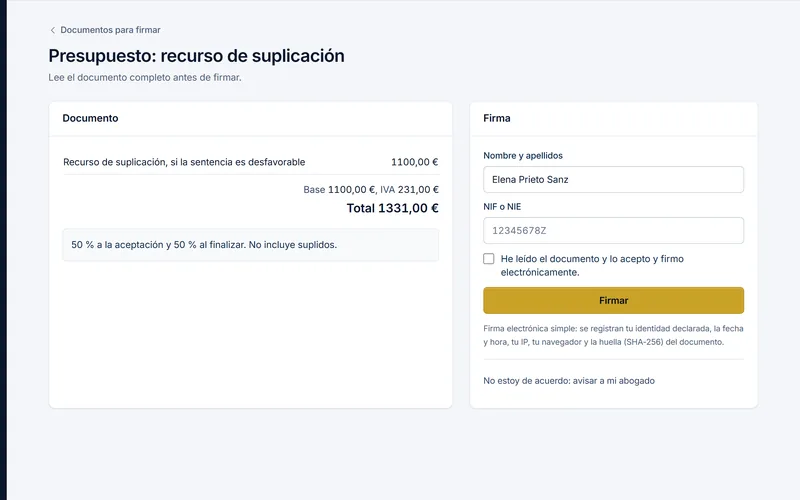
Captura real de una cuenta de demostración con datos ficticios.
Art. 3.10 eIDAS
firma electrónica simple, la que define el Reglamento europeo eIDAS
SHA-256
huella del contenido firmado, guardada con la IP, el navegador y la hora UTC
2 opciones
para tu cliente: firmar o avisarte de que no está de acuerdo
Pedir la firma
Pide la firma con un botón
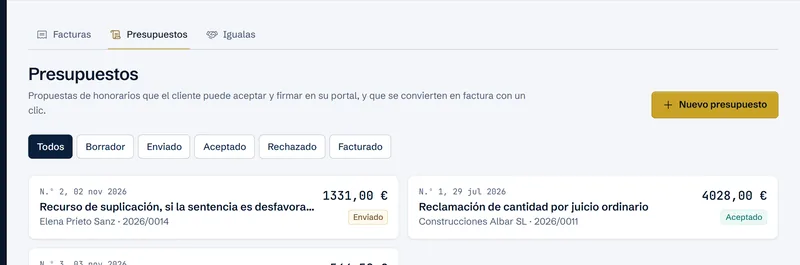
Abres el presupuesto y pulsas «Pedir firma al cliente». Tu cliente lo encuentra en su portal, en «Documentos para firmar», con sus líneas, su total y sus condiciones.
Desde Presupuestos
El botón está en cada presupuesto que aún no se ha facturado.
Otros documentos, desde la IA
La hoja de encargo o un documento del expediente, pidiéndoselo al asistente, a Claude o a ChatGPT.
Acceso al portal
Si tu cliente aún no entra en su portal, lo invitas desde su ficha.
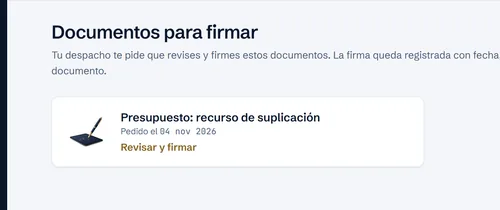
En el portal
Tu cliente lee el documento entero antes de firmar
En «Documentos para firmar» ve lo que tiene pendiente. Abre cada documento, lo lee o lo descarga, y firma con su nombre, su NIF o NIE y la casilla de conformidad.
Letra del NIF comprobada
Si la letra del NIF o NIE no cuadra, el portal le pide que lo revise.
Firma él, no la IA
El asistente del cliente no puede firmar en su nombre.
Puede decir que no
Con «No estoy de acuerdo: avisar a mi abogado», te escribe en vez de firmar.
Evidencia
Sabes quién firmó, cuándo y desde qué IP
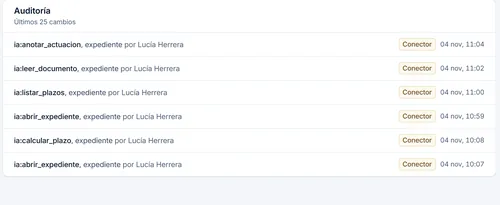
Al firmar quedan el nombre y el NIF declarados, el correo de su portal, la hora UTC, la IP y el navegador. Con ellos va la huella SHA-256 del contenido y otra huella de todo el registro.
Huella del contenido
Se calcula sobre el texto del documento, o sobre las líneas y el total del presupuesto.
En la auditoría del despacho
La firma queda registrada como un cambio con origen en el portal.
Consulta posterior
Tu cliente vuelve a ver lo firmado, con la fecha, la hora y la huella.
Aviso al despacho
Firme o no, te llega su mensaje
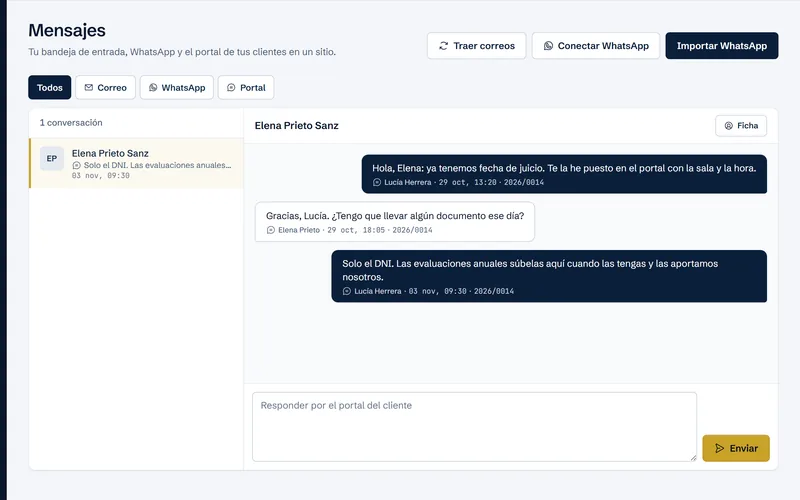
Cuando tu cliente firma, recibes un mensaje en su conversación y el presupuesto pasa a «aceptado». Si pulsa «No estoy de acuerdo», te llega su aviso para hablarlo.
De aceptado a factura
El presupuesto firmado lo conviertes en factura en borrador.
Firmas pendientes
El asistente te recuerda las firmas que siguen sin hacer.
Estado de cada firma
Pregunta a la IA cuáles están pendientes, firmadas o rechazadas.
Lo que conviene saber. Es una firma electrónica simple (art. 3.10 eIDAS), sin código de un solo uso ni sello de tiempo, y el NIF es el que declara el cliente. La huella SHA-256 se calcula sobre el texto extraído del documento, o sobre las líneas, el total y las condiciones del presupuesto, no sobre el archivo. Si un documento no tiene texto, la huella no prueba su contenido. En la web, el botón para pedir la firma solo está en Presupuestos; los demás documentos se mandan a firmar pidiéndoselo a la IA. Tu cliente no recibe aviso por correo.
Tu día a día
Con y sin Despachator
Aceptar un presupuesto
Lo imprime, lo firma, lo escanea y te lo devuelve
Lo firma en su portal y pasa a «aceptado»
Firmar la hoja de encargo
Cita en el despacho o idas y vueltas por correo
Se la pides a la IA y la firma en su portal
Saber si ya ha firmado
Le llamas o buscas su respuesta en el correo
Te llega un mensaje en su conversación
Guardar prueba de la firma
Un PDF escaneado, sin más datos de quién y cuándo
Nombre, NIF, hora, IP, navegador y huella SHA-256
Un cliente que no está conforme
Deja tu correo sin contestar
Pulsa «No estoy de acuerdo» y te llega su aviso
Facturar lo aceptado
Copias los conceptos del presupuesto en la factura
Lo conviertes en factura en borrador
Cómo funciona
En tres pasos
- 1
Prepara el documento
Un presupuesto en Despachator o un documento del expediente.
- 2
Pide la firma
Con el botón de Presupuestos o pidiéndoselo a la IA.
- 3
Tu cliente firma
En su portal, con su nombre, su NIF y su conformidad.
Funciona junto a
Ver todas las funcionalidadesPortal del cliente
Tu cliente consulta su asunto, sus citas, documentos y facturas, y te escribe sin llamarte.
Saber másIgualas y presupuestos
Igualas que preparan su factura en borrador al llegar la fecha, y presupuestos que el cliente firma.
Saber másHoja de encargo
La hoja de encargo en Word, con las partes, el objeto y los honorarios del expediente.
Saber másConector Claude y ChatGPT
Claude y ChatGPT trabajan con tus expedientes, con la memoria de cada asunto y tus permisos.
Saber más
¿Es una firma electrónica avanzada o cualificada?
No. Es una firma electrónica simple del art. 3.10 del Reglamento eIDAS, sin código de un solo uso ni sello de tiempo. Valora si basta para cada documento.
¿Puedo mandar a firmar la hoja de encargo?
Sí. Se lo pides a la IA, que tiene la herramienta «Pedir firma al cliente». En la web, el botón solo está en Presupuestos.
¿Qué queda guardado de cada firma?
El nombre y el NIF que escribe tu cliente, el correo de su portal, la hora UTC, la IP y el navegador. Y la huella SHA-256 del contenido firmado.
¿Comprueba que el NIF es de mi cliente?
No. Comprueba el formato y la letra del NIF o NIE. La identidad es la que declara tu cliente dentro de su portal, con su propio acceso.
¿Mi cliente recibe un aviso cuando le pido una firma?
No. Por ahora no hay aviso por correo: lo ve en «Documentos para firmar» al entrar en su portal.
¿Puedo volver a pedir la firma si la rechaza?
Sí, pidiéndoselo a la IA. En la web, el botón desaparece en cuanto el presupuesto tiene una firma pedida.
Comunicación con el cliente
Tus presupuestos, firmados sin salir del portal.
Despachator está en beta privada y gratuita, por invitación. Apúntate a la lista de espera y te avisamos cuando haya sitio para ti.