
Cambiar de programa
Cámbiate sin teclear tu cartera otra vez.
Desde Aranzadi, Kleos, MN Program o un Excel.
Exportas clientes y expedientes a Excel o CSV y Despachator los importa con tu numeración. Tus carpetas de Drive u OneDrive pasan a ser expedientes. Sin copiar ficha a ficha.
- Numeración de expedientes conservada
- Duplicados omitidos al importar
- Carpetas de la nube convertidas en expedientes
Beta privada y gratuita, por invitación.
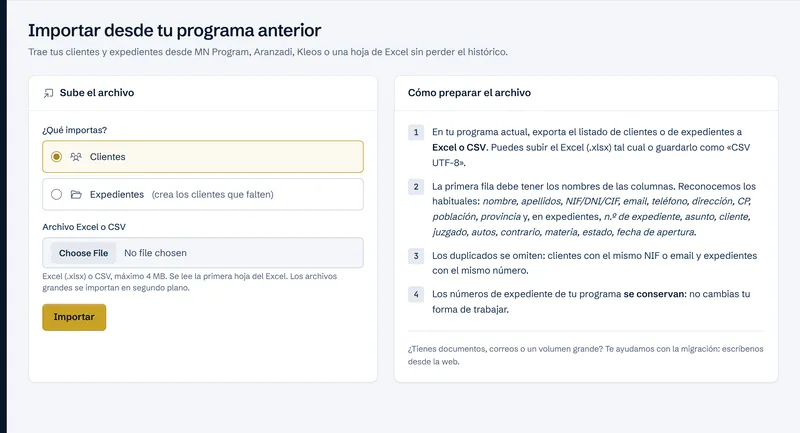
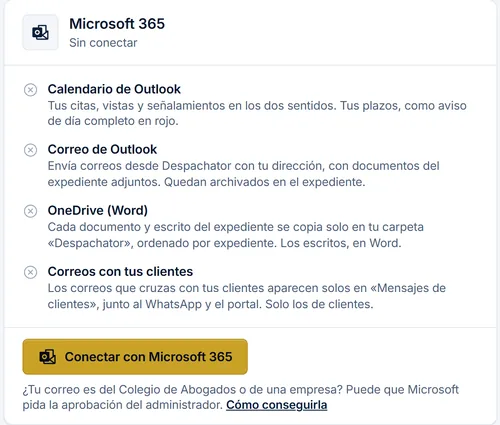
Captura real de una cuenta de demostración con datos ficticios.
4 MB
por archivo, en Excel (.xlsx) o CSV; se lee la primera hoja
500
carpetas convertidas en expedientes en cada pasada de Sincronizar
25
archivos por tanda al traerlos de la nube, hasta 40 MB cada uno
Qué se importa
Clientes y expedientes, con sus datos
Despachator reconoce por su nombre las columnas habituales de tu programa. La primera fila lleva los nombres de columna y cada fila siguiente, un cliente o un expediente.
Clientes
Nombre o razón social, apellidos, NIF, correo, teléfono, dirección, población, provincia y notas.
Expedientes
Número, asunto, cliente, juzgado, autos, contrario, materia, jurisdicción, estado y fecha de apertura.
Clientes que faltan
Si importas el expediente de un cliente que aún no tienes, Despachator lo crea.
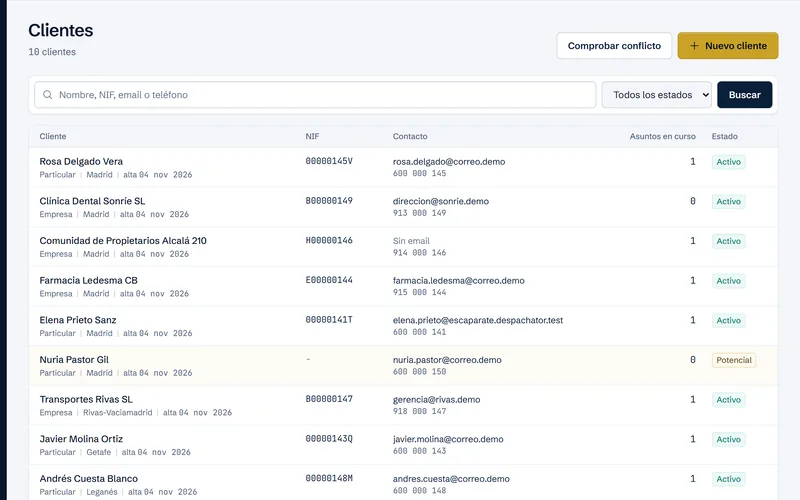
Numeración y duplicados
Tus números de siempre, sin fichas repetidas
Los números de expediente de tu programa se conservan. Si un cliente coincide en NIF o correo, o un expediente en número, se omite y lo ves en el resumen.
Resumen al terminar
Cuántos se han creado, cuántos se han omitido y cuántos clientes se han creado solos.
Archivos grandes
Se importan en segundo plano y puedes seguir trabajando mientras tanto.
Importar dos veces
Lo que coincide en NIF, correo o número de expediente se salta y no se repite.
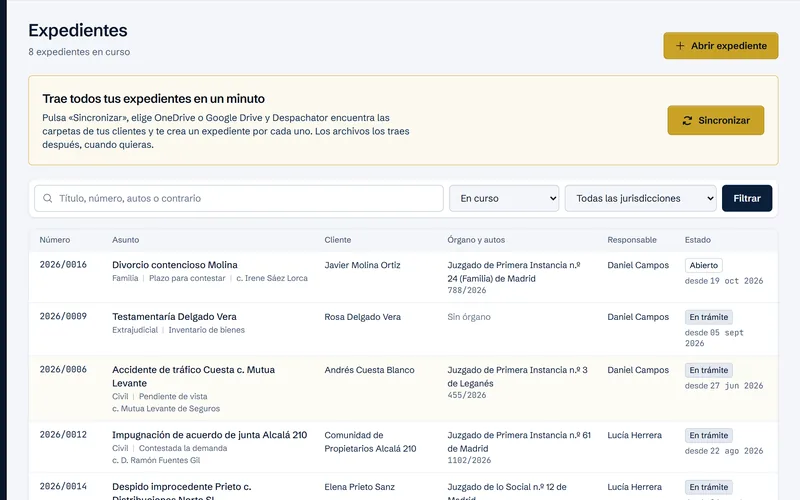
Desde tus carpetas
Cada carpeta de cliente, un expediente
Conectas Google Drive y pulsas Sincronizar en Expedientes. Despachator busca carpetas como «Clientes», «Expedientes», «Asuntos» o «Casos» y crea un cliente y un expediente por cada carpeta de cliente.
Hasta 500 por pasada
Lo que falte entra en la siguiente pulsación, sin duplicar nada.
Carpetas por años
Dentro de «Clientes», también abre las de años y las de clientes antiguos.
Con Deshacer
Borra lo creado en esa sincronización que nadie haya tocado todavía.
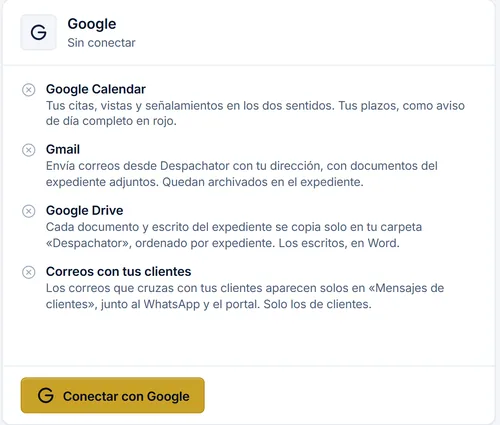
Tus documentos
Los archivos, cuando tú decidas traerlos
Al sincronizar no se copia ningún archivo. Después, en cada expediente, Traer archivos copia los de su carpeta de 25 en 25. Con OneDrive funciona igual.
Hasta 40 MB por archivo
Los que pesan más se quedan en tu Drive u OneDrive.
Con Microsoft 365
Conectas OneDrive y Sincronizar crea los expedientes de la misma forma.
Sin la nube
Subes cada documento a su expediente, uno a uno.
Lo que conviene saber. No hay conexión directa con Aranzadi, Kleos ni MN Program: se importa el Excel o CSV que exportas de ellos. Se aceptan .xlsx o CSV de hasta 4 MB y se lee la primera hoja; el .xls antiguo hay que guardarlo antes como .xlsx o CSV. La importación desde Excel o CSV no se puede deshacer. Facturas, horas, plazos y contactos no se importan. Sincronizar necesita conectar Google Drive u OneDrive. La aplicación de Google aún no está verificada, y leer tus carpetas usa un permiso que queda fuera de esa verificación. El permiso de OneDrive da acceso a todo tu OneDrive. Con la IA del despacho activada, los nombres de las carpetas se le envían sin anonimizar para reconocer a cada cliente.
Tu día a día
Antes y después
Tu cartera de clientes
Dentro del programa antiguo
Importada desde Excel o CSV, con NIF y datos de contacto
Los números de expediente
Los que tu equipo usa desde hace años
Los mismos, conservados al importar
Las carpetas de cada cliente
En Drive u OneDrive, sin ficha ni plazos
Un expediente por carpeta, enlazado a ella
Los documentos
Repartidos entre el ordenador y la nube
En su expediente, traídos de 25 en 25 o subidos uno a uno
Las citas y señalamientos
En tu calendario de Google u Outlook
En la agenda, sincronizada en los dos sentidos
Tus datos si te vas
Dependes de la exportación que te prepare el proveedor
Los descargas en CSV o en una copia completa
Cómo funciona
En cuatro pasos
- 1
Exporta tus listados
Saca de tu programa a Excel o CSV los clientes y los expedientes.
- 2
Importa los clientes
Sube el archivo con la primera fila de nombres de columna.
- 3
Importa los expedientes
Conservan su número y crean los clientes que falten.
- 4
Conecta tus carpetas
Con Drive u OneDrive, Sincronizar crea expedientes y luego traes los archivos.
Lo que te ayuda a cambiarte
Importar y exportar
Columnas reconocidas, duplicados omitidos y tus datos en CSV.
Saber másExcel
Importa desde .xlsx o CSV y exporta listados que se abren en Excel.
Saber másGoogle Drive
Tus carpetas de clientes, convertidas en expedientes.
Saber másOneDrive
Sincroniza tus carpetas y trae los archivos a cada expediente.
Saber másGoogle Calendar
Tus citas en la agenda de Despachator, en los dos sentidos.
Saber másOutlook
Calendario y correo de Microsoft 365, conectados a tu despacho.
Saber más
Funciona junto a
Ver todas las funcionalidadesImportar y exportar
Trae tus clientes y expedientes desde Excel o CSV y llévate tus datos cuando quieras.
Saber másExpedientes
Cada asunto con su ficha, su bitácora y una memoria que tu IA ya conoce.
Saber másDocumentos
Sube archivos de hasta 200 MB, lee escaneos con IA y comparte con el cliente desde el expediente.
Saber másClientes y contactos
Fichas de cliente con RGPD, conflicto de intereses comprobado y tus contactos profesionales a mano.
Saber más
¿Cuánto tarda el cambio?
Lo que tardes en exportar tus listados. Un archivo pequeño se importa al momento y uno grande sigue en segundo plano. Si tienes mucho volumen, escríbenos y te ayudamos.
¿Cuánto me cuesta cambiarme?
Nada. Durante la beta, Despachator es gratis, y la importación también.
¿Puedo seguir con mi programa mientras importo?
Sí. Importas cuando quieras y sigues trabajando: los archivos grandes se importan en segundo plano.
¿Se importan las facturas y las horas antiguas?
No. Se importan clientes y expedientes. Las facturas antiguas siguen en tu programa anterior y las nuevas las emites desde Despachator.
¿Puedo deshacer una importación?
Solo la de carpetas. Sincronizar tiene Deshacer para lo que nadie ha tocado; la de Excel o CSV no, así que revisa el archivo antes.
¿Puedo volver a mi programa si no me convence?
Sí. El socio descarga una copia completa de los datos en JSON, sin los documentos, y tus contactos y facturas salen también en CSV para Excel.
Cámbiate con tu numeración de siempre.
Despachator está en beta privada y gratuita, por invitación. Apúntate a la lista de espera y te avisamos cuando puedas traer tu despacho.