
Tareas
Cada encargo, con su responsable.
Y nada se queda en un pósit.
Asignas cada tarea a un abogado con prioridad, fecha límite y expediente. Sigues su estado en un tablero y la IA también las apunta. Sin preguntar por el pasillo quién lleva qué.
- Prioridad y fecha límite
- Pendiente, en curso y hecha
- Filtro «Solo las mías»
Beta privada y gratuita, por invitación.
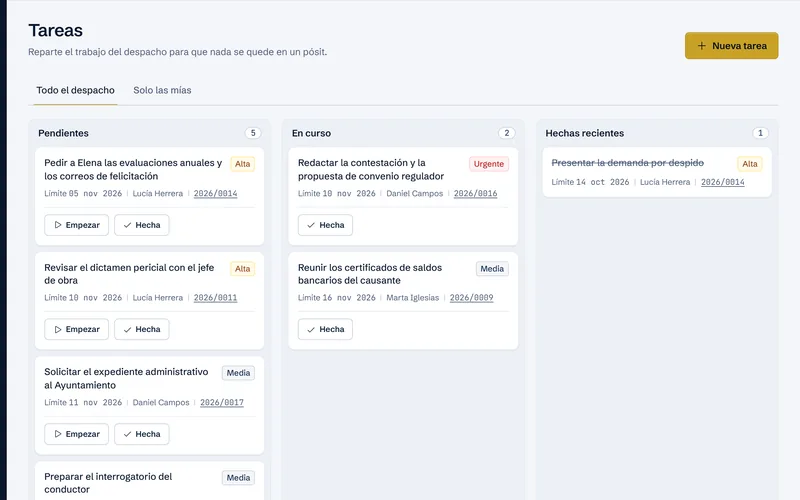
Captura real de una cuenta de demostración con datos ficticios.
Prioridades
Lo urgente, arriba y a la vista
Cada tarea lleva prioridad, fecha límite y responsable. En el tablero ves lo pendiente, lo que está en curso y lo hecho.
Cuatro prioridades
Baja, media, alta y urgente, cada una con su color.
Fecha límite
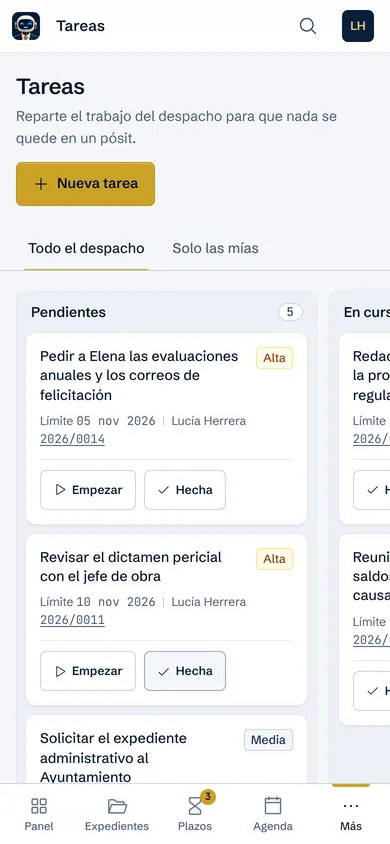
Cada tarjeta enseña su fecha límite y su responsable.
Empezar y terminar
Un botón la pasa a en curso y otro la marca como hecha.
Reparto
Reparte el trabajo sin reuniones
Asignas la tarea a un compañero y la atas a su expediente. Cada abogado filtra «Solo las mías» y sabe qué le toca.
Ligada al expediente
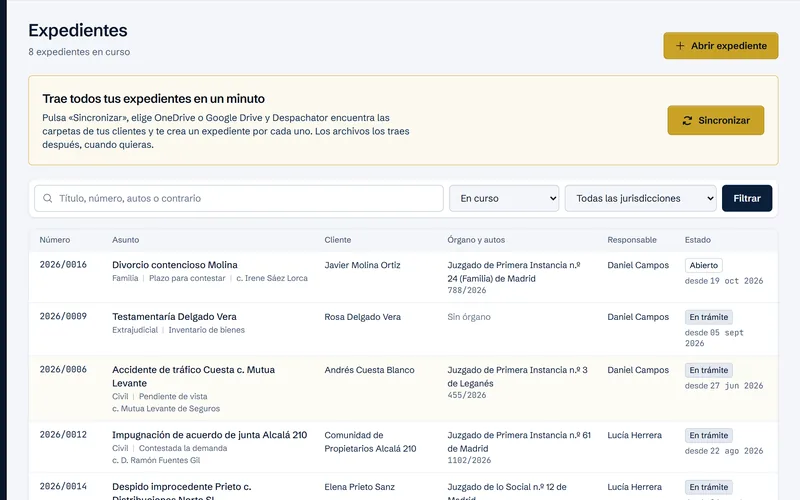
La tarea enseña el número del asunto y te lleva a él.
Responsable de cada asunto
En la lista de expedientes ves quién lleva cada uno.
Tareas con IA
Díselo a la IA y queda apuntado
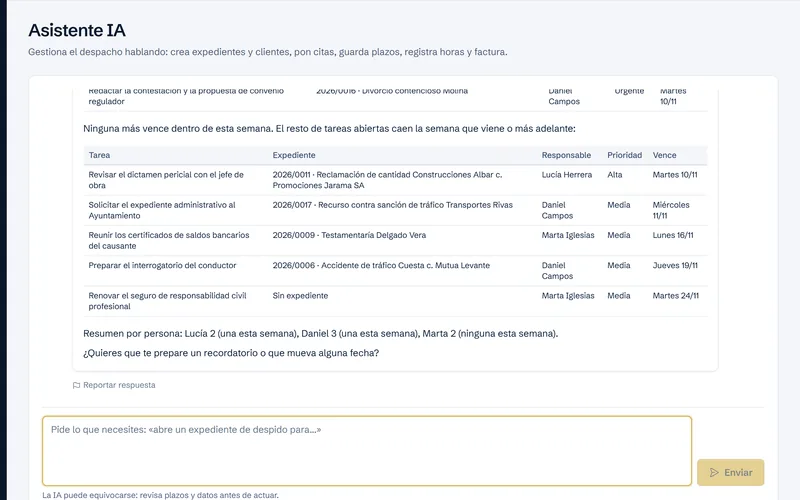
Desde el asistente, Claude o ChatGPT pides una tarea con su responsable y su fecha. La IA la crea en el tablero y también cambia su estado.
Encargos hablando
«Encárgale a Marta preparar la prueba documental del 2026/0002 para el viernes».
Qué hay pendiente
Pregunta por las tareas abiertas de un abogado o de un expediente.
Lo que conviene saber. Las tareas no se sincronizan con Google Calendar ni con Outlook y no envían avisos. Los avisos con antelación son solo para los plazos.
Tu día a día
Con y sin Despachator
Encargar algo a un compañero
Se lo dices en el pasillo o por WhatsApp
Lo asignas con fecha límite y expediente
Saber qué te toca hoy
Repasas pósits, correos y notas sueltas
Filtras «Solo las mías» y lo ves ordenado
Lo urgente
Depende de que alguien se acuerde
Lleva prioridad urgente y su fecha a la vista
Seguimiento del trabajo
Preguntas a cada uno cómo va
El tablero dice qué está pendiente, en curso o hecho
Apuntar una tarea en plena llamada
La anotas donde puedes y la pasas luego
Se la dictas a la IA y queda en el tablero
Cómo funciona
En tres pasos
- 1
Crea la tarea
Con título, expediente, responsable, prioridad y fecha límite.
- 2
Trabájala
Pulsas «Empezar» y pasa a en curso.
- 3
Márcala como hecha
Queda en hechas recientes y deja libre tu lista.
Funciona junto a
Ver todas las funcionalidadesAgenda
Señalamientos, citas y vencimientos en una agenda que se sincroniza con tu Google Calendar u Outlook.
Saber másPlazos procesales
Plazos calculados con el calendario procesal español, en tu expediente y en tu agenda.
Saber másExpedientes
Cada asunto con su ficha, su bitácora y una memoria que tu IA ya conoce.
Saber másConector Claude y ChatGPT
Claude y ChatGPT trabajan con tus expedientes, con la memoria de cada asunto y tus permisos.
Saber más
¿Puedo ver solo mis tareas?
Sí. El filtro «Solo las mías» deja fuera las del resto del despacho.
¿Las tareas son lo mismo que los plazos?
No. Los plazos se calculan con el calendario procesal y aparecen en la agenda. Las tareas son encargos internos con su fecha límite.
¿La IA puede crear tareas?
Sí. Desde el asistente, Claude o ChatGPT creas tareas, las asignas y cambias su estado.
¿Puedo ver las tareas en el móvil?
Sí. Despachator se instala en el móvil desde el navegador y el tablero se ve igual.
¿Me avisa cuando vence una tarea?
No. Las tareas no pasan a tu calendario ni envían avisos: las ves en el tablero con su fecha límite.
Plazos, agenda y tareas
Cada encargo hecho, cada abogado a lo suyo.
Despachator está en beta privada y gratuita, por invitación. Apúntate a la lista de espera y te avisamos cuando haya plaza.