
Provisiones de fondos
Cada provisión, pedida y descontada.
Y cada suplido, fuera del IVA.
Pides la provisión en la economía del expediente, la marcas cobrada cuando entra y la descuentas al facturar. Tu cliente la ve en su portal. Sin buscar transferencias para restarlas a mano en la minuta.
- Solicitada, cobrada, aplicada o devuelta
- Descuento al facturar con una casilla
- Suplidos sin IVA, art. 78 LIVA
Beta privada y gratuita, por invitación.
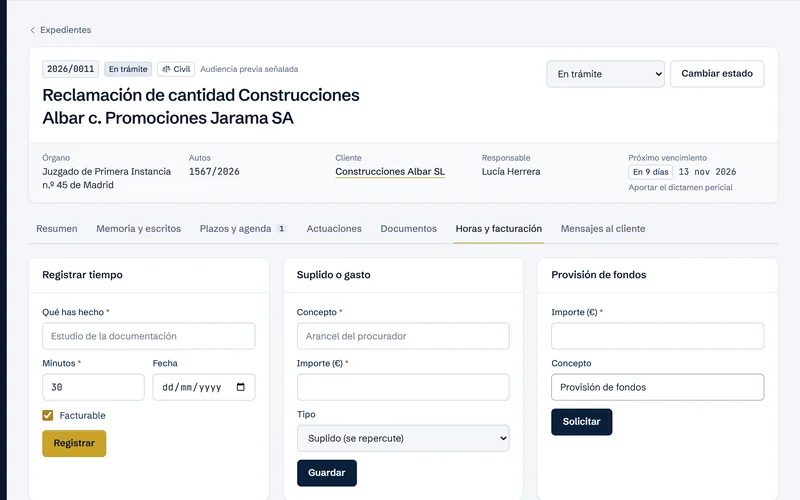
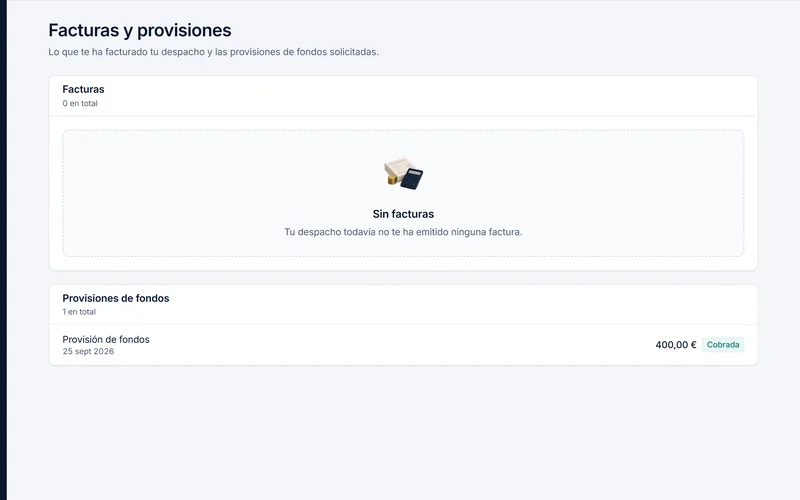
Captura real de una cuenta de demostración con datos ficticios.
4 estados
de cada provisión: solicitada, cobrada, aplicada o devuelta
Art. 78 LIVA
suplidos en una línea aparte de la factura, sin IVA
Solicitar
Pídela en el expediente y tu cliente la ve
Indicas el importe y el concepto en la economía del expediente y pulsas «Solicitar». La provisión aparece en el portal del cliente, dentro de su asunto.
Con su concepto
Por defecto, «Provisión de fondos»; lo cambias si quieres.
Desde la IA
Le dices el importe y el expediente y la deja solicitada.
Pedida por error
Si la pediste por error, la mandas a la papelera y tienes 30 días para recuperarla.
Cobro
Marcada cobrada, con su fecha
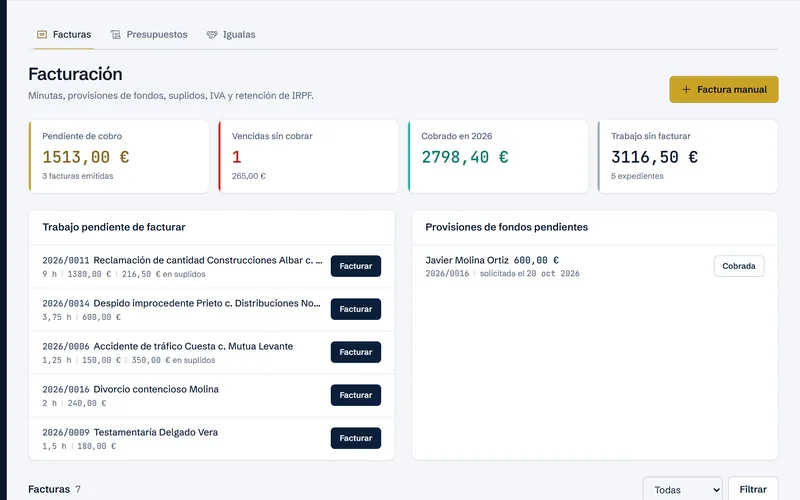
Cuando el cliente paga, pulsas «Marcar cobrada» en el expediente o «Cobrada» en Facturación. Allí tienes la lista de provisiones pendientes de cobro de todo el despacho.
Fecha del cobro
Al marcarla cobrada, queda guardado el día.
Recordatorio
El asistente te recuerda las provisiones solicitadas que siguen sin cobrar.
Devuelta
Si devuelves una provisión cobrada, se lo dices a la IA y la marca como devuelta.
Descontar al facturar
La minuta sale con la provisión ya restada
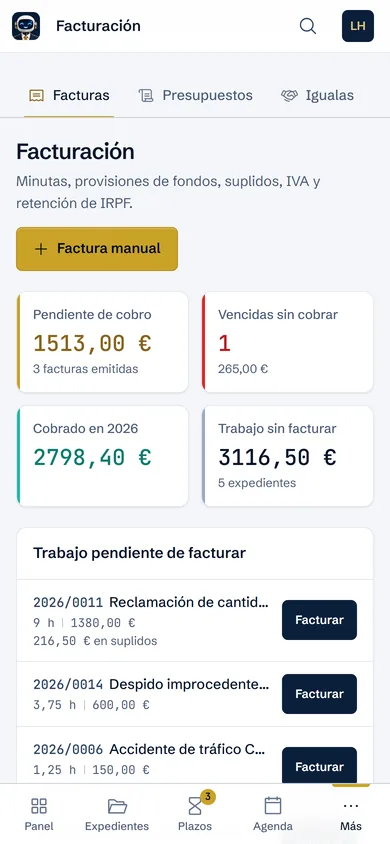
Al pulsar «Facturar lo pendiente», marcas «Descontar provisiones». Despachator aplica las cobradas que aún no se han usado, hasta el total de la factura.
Desmarcada por defecto
Decides en cada factura si descuentas o no.
Si sobra provisión
Se aplica lo justo y el resto sigue cobrado para la próxima factura.
Suplidos en la misma factura
Cada suplido va en su línea «Suplido: …», sin IVA y fuera de tus honorarios.
Dinero del cliente
Tu cliente sabe qué ha pagado y qué falta
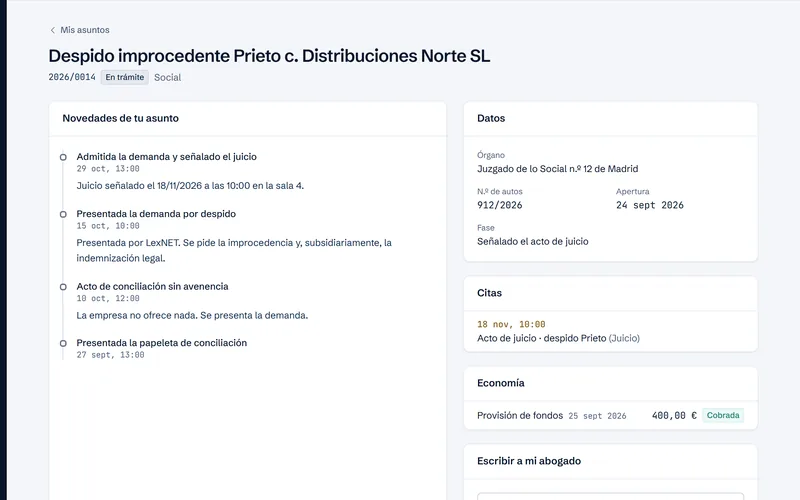
En su portal, «Facturas y provisiones» enseña cada provisión con su importe, su fecha y su estado. Lo mismo que ves tú en el expediente.
Estado compartido
Solicitada, cobrada, aplicada o devuelta, igual para los dos.
Nada se pierde al borrar
Un expediente o un cliente con provisiones cobradas sin aplicar ni devolver no se puede eliminar.
Lo que conviene saber. La casilla «Descontar provisiones» viene desmarcada y solo descuenta provisiones cobradas y sin aplicar. Para marcar una provisión como devuelta, se lo pides al asistente o a tu IA con el conector. Un expediente o un cliente con provisiones cobradas sin aplicar ni devolver no se puede eliminar. Solo los gastos registrados como suplido pasan a la factura.
Tu día a día
Con y sin Despachator
Pedir la provisión
Mandas un correo con el importe y la cuenta
La solicitas en el expediente y aparece en su portal
Provisiones sin cobrar
Las apuntas en una hoja y la repasas cada semana
Las ves todas en Facturación, pendientes de cobro
Descontarla de la minuta
Restas a mano lo que ya te pagó
Marcas «Descontar provisiones» y la factura la resta
Provisión mayor que la factura
Calculas cuánto queda a cuenta del cliente
Se aplica lo justo y el resto sigue disponible
Repercutir la tasa o el procurador
Lo sumas a la minuta y dudas si lleva IVA
Va como suplido, en su línea y sin IVA
Cerrar un asunto con dinero del cliente
Puede quedar una provisión olvidada
No se elimina hasta facturarla o devolverla
Cómo funciona
En tres pasos
- 1
Solicita la provisión
Importe y concepto en la economía del expediente.
- 2
Márcala cobrada
Cuando el cliente paga, desde el expediente o desde Facturación.
- 3
Descuéntala al facturar
Marcas la casilla y la factura resta lo cobrado.
Funciona junto a
Ver todas las funcionalidadesFacturación
Horas, suplidos y provisiones de cada expediente, convertidos en facturas con IVA e IRPF.
Saber másPortal del cliente
Tu cliente consulta su asunto, sus citas, documentos y facturas, y te escribe sin llamarte.
Saber másHoja de encargo
La hoja de encargo en Word, con las partes, el objeto y los honorarios del expediente.
Saber másInformes
Lo facturado, lo cobrado, la deuda por antigüedad y la rentabilidad de cada expediente.
Saber más
¿Descuenta la provisión sola al facturar?
No. Marcas la casilla «Descontar provisiones» al facturar lo pendiente. Viene desmarcada para que decidas en cada factura.
¿Qué pasa si la provisión es mayor que la factura?
Se aplica solo hasta el total. Despachator divide la provisión y el resto sigue cobrado para la siguiente factura.
¿Descuenta provisiones que aún no me han pagado?
No. Solo descuenta las cobradas que todavía no se han aplicado a otra factura.
¿Mi cliente ve lo que le he pedido?
Sí. Ve cada provisión con su importe, su fecha y su estado en «Facturas y provisiones», dentro de su portal.
¿Los suplidos llevan IVA en la factura?
No. El gasto que registras como suplido va en una línea «Suplido: …» sin IVA, fuera de tus honorarios (art. 78 LIVA). El gasto del despacho no se factura.
¿Puedo eliminar un expediente con provisiones cobradas?
No, si están sin aplicar ni devolver. Antes las facturas o las marcas como devueltas, porque es dinero del cliente.
Facturación e impuestos
Las provisiones de tus clientes, siempre cuadradas.
Despachator está en beta privada y gratuita, por invitación. Apúntate a la lista de espera y te avisamos por correo cuando tengas plaza.