
Hemos publicado la app de escritorio de Despachator para Windows: lee la carpeta donde ya guardas a tus clientes, crea un expediente por cada uno y trae sus archivos de una vez.
Casi todos los despachos tienen su archivo en el mismo sitio: una carpeta del ordenador con una subcarpeta por cliente. Hasta hoy, llevar ese archivo a un programa de gestión significaba dar de alta cada cliente a mano y subir sus documentos uno a uno. Con la app de escritorio, Despachator lee esa carpeta y hace las tres cosas por ti: crea los clientes, abre un expediente por cada uno y trae sus archivos.
La app es el mismo Despachator de la web, en su propia ventana y con su icono en la barra de tareas. Lo que añade es «Sincronizar carpetas de este ordenador», que el navegador no puede hacer porque una página web no tiene acceso a tu disco. En nuestra primera prueba real, con la carpeta Documentos de un equipo de trabajo, creó 125 expedientes en una sola pasada.1
Es gratuita durante la beta, ocupa unos 120 MB y se instala en tu usuario, sin permisos de administrador. Arranca en 0,9 segundos con la sesión abierta y cada pantalla se pinta en medio segundo.2
Límites y seguridad. La app solo lee, y solo dentro de la carpeta que tú eliges: no mueve, cambia ni borra nada de tu disco. Está disponible para Windows 10 y 11; la versión para Mac llegará después. Y mientras Microsoft termina de verificar nuestra firma, Windows puede mostrar un aviso al abrir el instalador. Lo explicamos más abajo.
Cuándo usarla. Si trabajas con carpetas en el ordenador, instala la app y sincroniza: es la forma más corta de tener todo tu archivo en Despachator. Si ya lo tienes todo en OneDrive, Google Drive o Dropbox, puedes seguir en el navegador y sincronizar con tu nube, como hasta ahora. Las dos vías conviven.
Navegador y app de escritorio
Qué cambia. La tabla recoge solo las diferencias. Todo lo demás (expedientes, plazos, facturación, asistente) es idéntico, porque dentro de la ventana está la misma web.
| Función | App de escritorio | Navegador |
|---|---|---|
| Ventana propia e icono en la barra de tareas | Sí | No |
| Sincronizar las carpetas de clientes del ordenador | Sí | No |
| Traer de una vez los archivos de todos los clientes | Sí | No |
| Sincronizar con OneDrive, Google Drive o Dropbox | Sí | Sí |
| Asistente, dictado por voz y cámara | Sí | Sí |
| Entrar con Google | Sí, por tu navegador | Sí |
| Mejoras nuevas | Al momento, sin reinstalar | Al momento |
Velocidad. Una app de escritorio tiene que abrirse antes que una pestaña. Lo medimos en la app instalada antes de publicarla:
Tiempos de la app de escritorio
Segundos, menos es mejor
Cómo funciona
Sincronizar tiene tres pasos y no hace falta preparar nada antes. No tienes que renombrar carpetas ni seguir una estructura: se parte de lo que ya hay en tu disco.
Eliges la carpeta
En Expedientes, pulsas «Sincronizar» y, en «Sincronizar carpetas de este ordenador», señalas la carpeta donde guardas a tus clientes. Se elige una vez; la app la recuerda.
Pulsas «Sincronizar»
La app lee los nombres de las subcarpetas (solo los nombres, hasta cuatro niveles) y Despachator te enseña las carpetas de clientes que detecta. Marcas las que quieres y crea un cliente y un expediente por cada una.
Traes los archivos
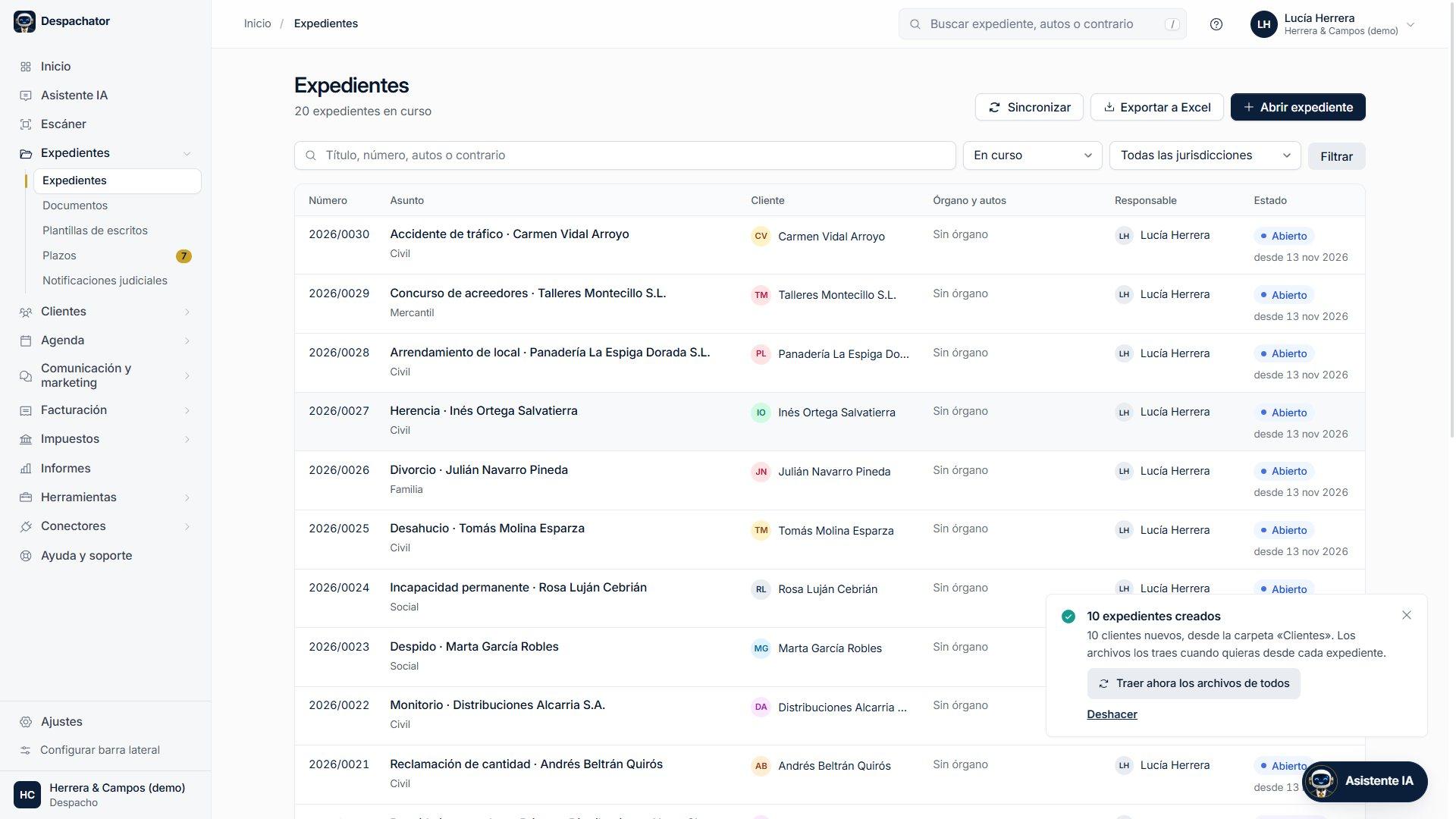
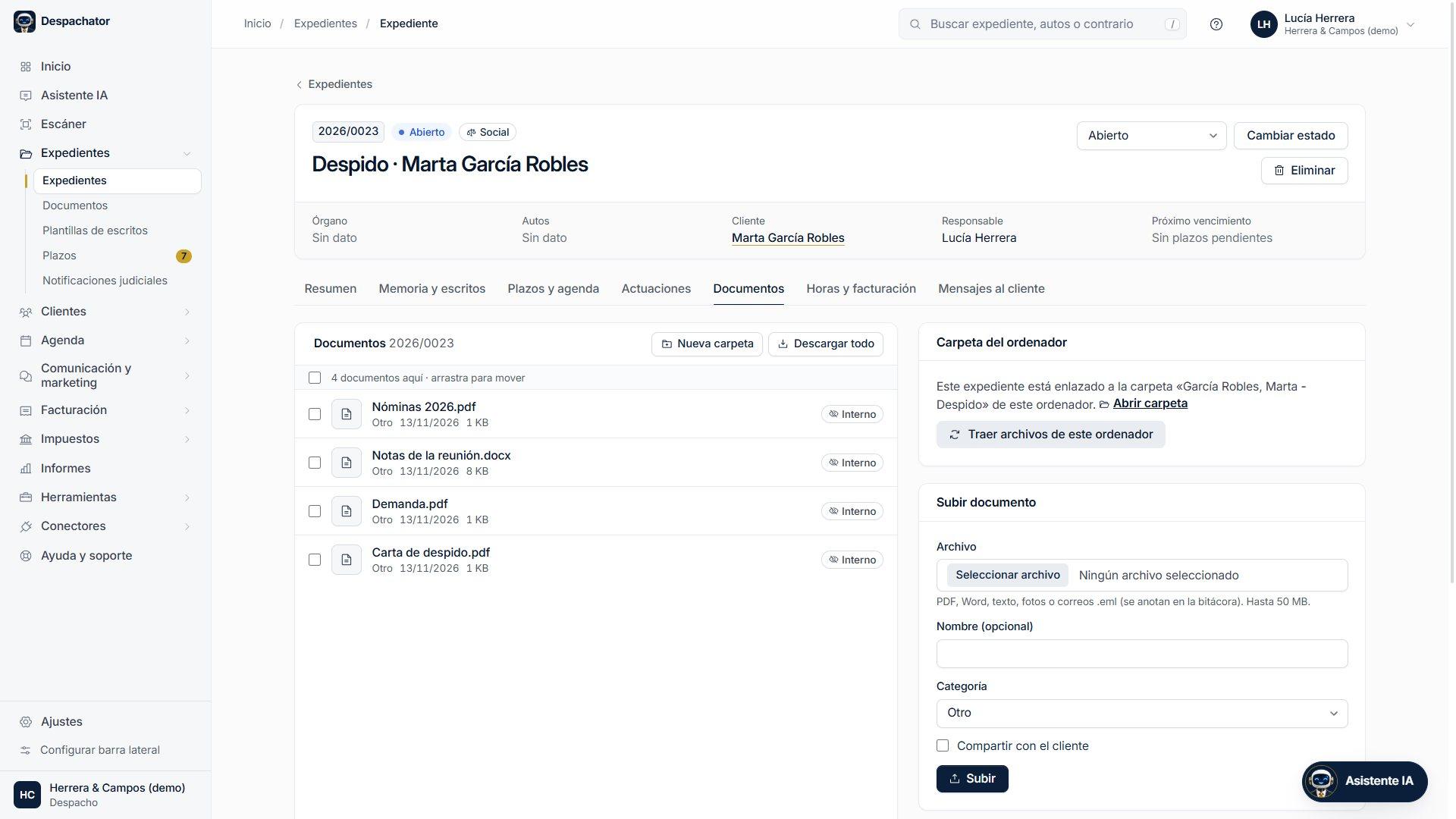
Con «Traer ahora los archivos de todos», cada documento entra en el expediente de su cliente. Puedes parar y seguir después: lo que ya está no se repite.
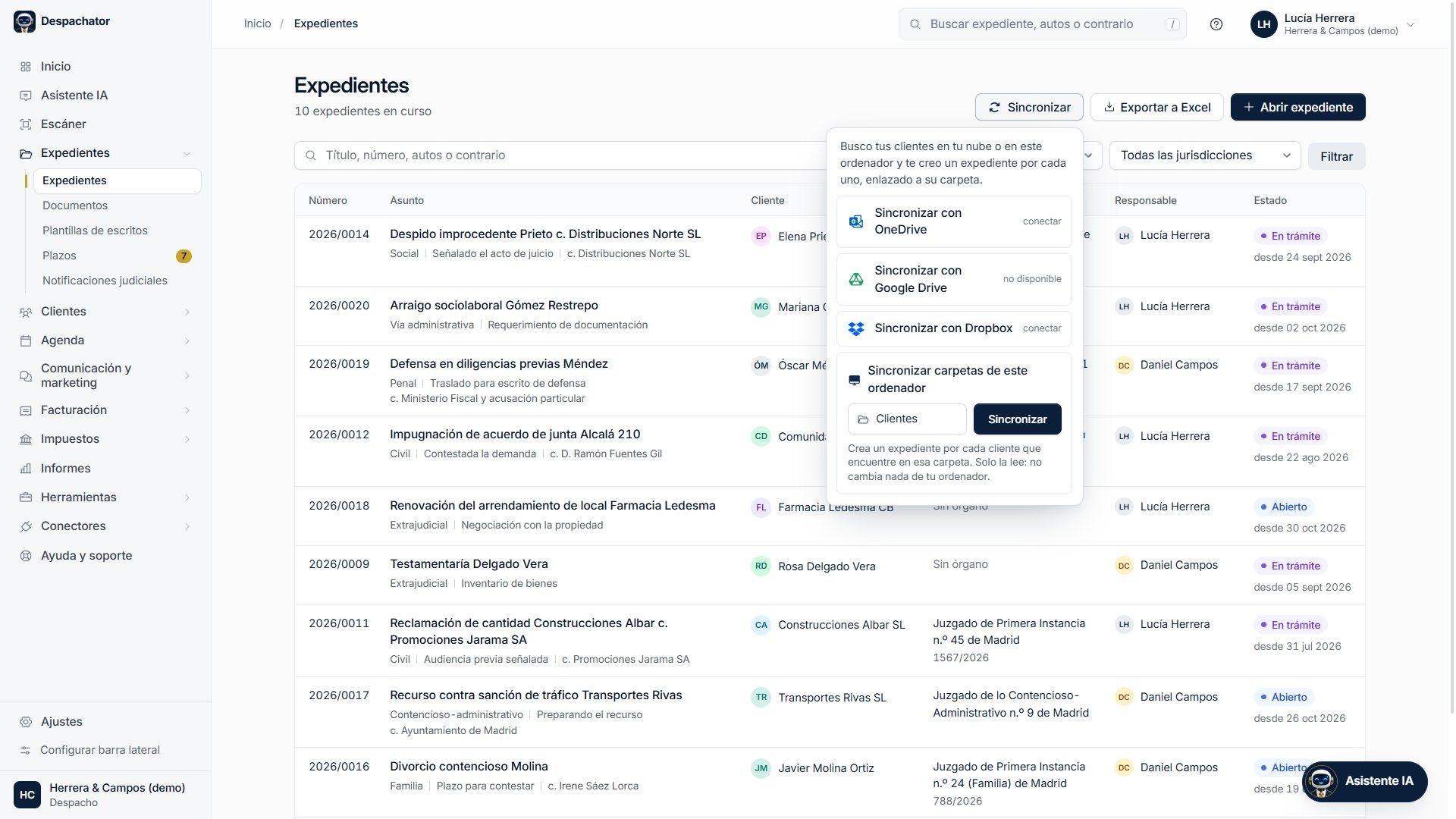
En la demostración del vídeo, la carpeta «Clientes» tenía diez subcarpetas y 31 archivos. Del clic en «Sincronizar» a los diez expedientes creados pasaron 5,1 segundos, y traer los 31 archivos llevó 44 segundos más (en el vídeo, ese tramo va acelerado).3
Qué carpetas reconoce
Despachator busca las carpetas que agrupan clientes («Clientes», «Expedientes», «Asuntos», «Casos»), también dentro de Documentos o del Escritorio, y abre las carpetas de años. Cada subcarpeta es un cliente. Las que no parecen de clientes se quedan fuera, y al terminar te las enseña en una lista para que compruebes que no falta nadie.
Qué archivos trae
Todos los de la carpeta del cliente y sus subcarpetas, de hasta 50 MB cada uno. Se saltan los temporales de Office, los accesos directos y los archivos del sistema. Si un archivo cambia de tamaño o de fecha en tu disco, la siguiente vez entra como versión nueva; lo que no ha cambiado no se vuelve a subir.
Qué cambia en tu día
El archivo entero, también en el móvil
Lo que traes del ordenador queda en tu despacho de Despachator, así que lo tienes en la web y en el móvil. El poder notarial que estaba en una carpeta del PC del despacho se abre desde el juzgado, y no depende de que ese ordenador esté encendido.
El asistente trabaja con tus documentos
Un documento dentro de su expediente deja de ser un archivo suelto. Despachator lee su texto, lo encuentra cuando buscas por contenido y el asistente (o Claude y ChatGPT con tu conector) lo usa para resumir un asunto, preparar un escrito o contestar a un cliente.
Empezar deja de costar una tarde
El primer día con un programa de gestión suele irse en teclear clientes. Aquí el orden es el contrario: sincronizas, y los plazos, las citas y las facturas se van añadiendo sobre expedientes que ya existen. Si algo no te convence, «Deshacer» quita los expedientes recién creados.
Límites y seguridad
Solo lectura y solo tu carpeta. La app no recibe acceso a tu disco. Recibe permiso para leer dentro de la carpeta que eliges con el selector de Windows, y nada más: no puede salir de ella, ni escribir, mover o borrar. Lee cuando pulsas «Sincronizar» o «Traer archivos»; no vigila la carpeta en segundo plano.
Es una copia en un sentido. Los archivos viajan del ordenador a Despachator. Lo que cambies después en Despachator no se escribe en tu disco, y un archivo nuevo en tu carpeta no entra hasta que vuelvas a pulsar «Traer archivos».
Topes. Cada pasada crea hasta 500 clientes (si tienes más, pulsas otra vez y sigue), cada carpeta de cliente admite hasta 3.000 archivos y cada archivo, hasta 50 MB. Lo que traes cuenta en el espacio de tu despacho.
El aviso de Windows. Desde el 16 de noviembre el instalador lleva la firma digital de Derecho Virtual, S.L., verificada por Microsoft. Como la firma es reciente, durante los primeros días Windows o tu antivirus aún pueden pedir confirmación: si aparece «Windows protegió su PC», se continúa con «Más información» y «Ejecutar de todas formas», y el editor que se ve es Derecho Virtual, S.L.
Lo que no hace todavía. No hay versión para Mac, la sincronización no es automática ni de ida y vuelta, y la detección de carpetas se guía por los nombres, así que conviene revisar la lista de carpetas que se han quedado fuera.
Disponibilidad
La app de escritorio 1.1.1 está disponible desde hoy para Windows 10 y 11 en despachator.com/escritorio. Es gratuita durante la beta y funciona con tu cuenta de siempre: entras con Google o con tu correo y tu contraseña, y tu despacho aparece tal como lo dejaste.
Despachator sigue en beta privada. Si aún no tienes cuenta, apúntate a la lista de espera y te avisamos en cuanto tengas plaza; la app la instalas cuando quieras.
Preguntas frecuentes
¿Tengo que reorganizar mis carpetas antes de sincronizar?
No. Eliges la carpeta donde ya guardas a tus clientes y Despachator crea un expediente por cada carpeta de cliente que detecta. Las carpetas que no parecen de clientes se quedan fuera y te las enseña en una lista.
¿La app cambia o borra algo de mi ordenador?
No. La app solo lee, y solo dentro de la carpeta que tú eliges. No mueve, cambia ni borra nada de tu disco.
¿Qué pasa si sincronizo dos veces?
No se duplica nada. Los expedientes ya creados se conservan y solo se traen los archivos nuevos o los que han cambiado de tamaño o de fecha.
¿Puedo deshacer una sincronización?
Sí. Al terminar tienes el botón «Deshacer», que quita los expedientes recién creados. Los que ya tienen documentos, plazos o citas se conservan.
¿Funciona en Mac?
Todavía no. La app de escritorio está disponible para Windows 10 y 11; la versión para Mac llegará después. En Mac puedes seguir usando Despachator en el navegador.
¿Necesito la app para usar Despachator?
No. La web sigue igual y puedes usar las dos a la vez. La app es para quien prefiere una ventana aparte o quiere traer las carpetas de su ordenador.
Notas
- Prueba interna del 13 de noviembre de 2026 sobre la carpeta Documentos de un equipo del propio equipo de Despachator, con carpetas de ejemplo. El número de expedientes depende de cuántas carpetas de cliente tenga cada despacho. ↩
- Tiempos medidos una vez en un único equipo con Windows 11 y la versión 1.1.1 instalada. En otro ordenador o con otra conexión pueden variar. ↩
- Grabación del 13 de noviembre de 2026 con una cuenta de demostración y datos ficticios: diez carpetas de cliente con 31 archivos PDF y Word de entre 1 y 8 KB. Con archivos de tamaño real, traerlos lleva más tiempo. ↩